








 当前位置:
当前位置: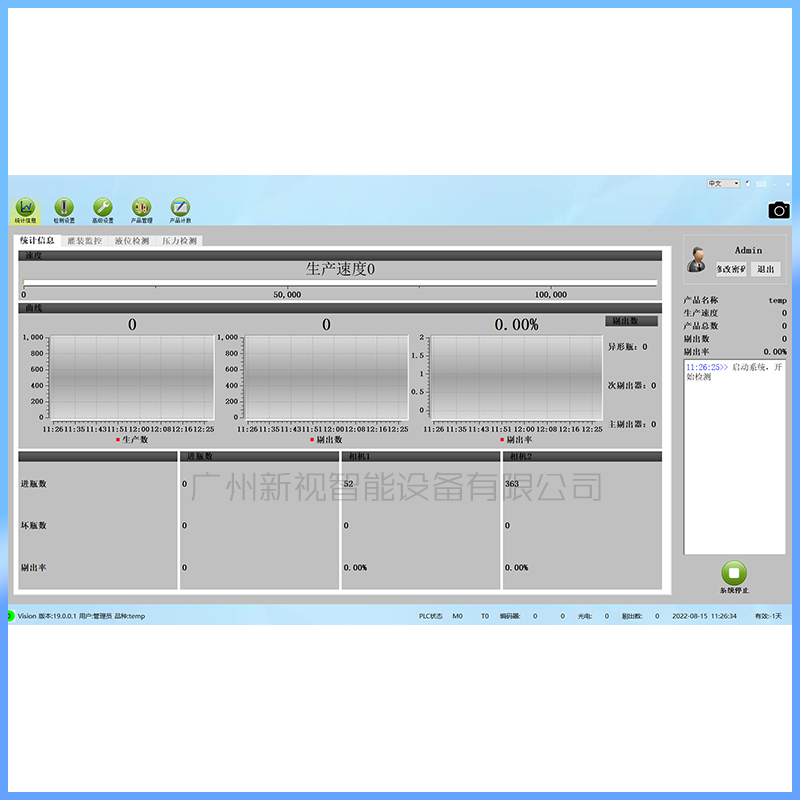
系统界面主要分为如下几个部分:标题栏、功能切换、功能界面、状态栏。如下图示:
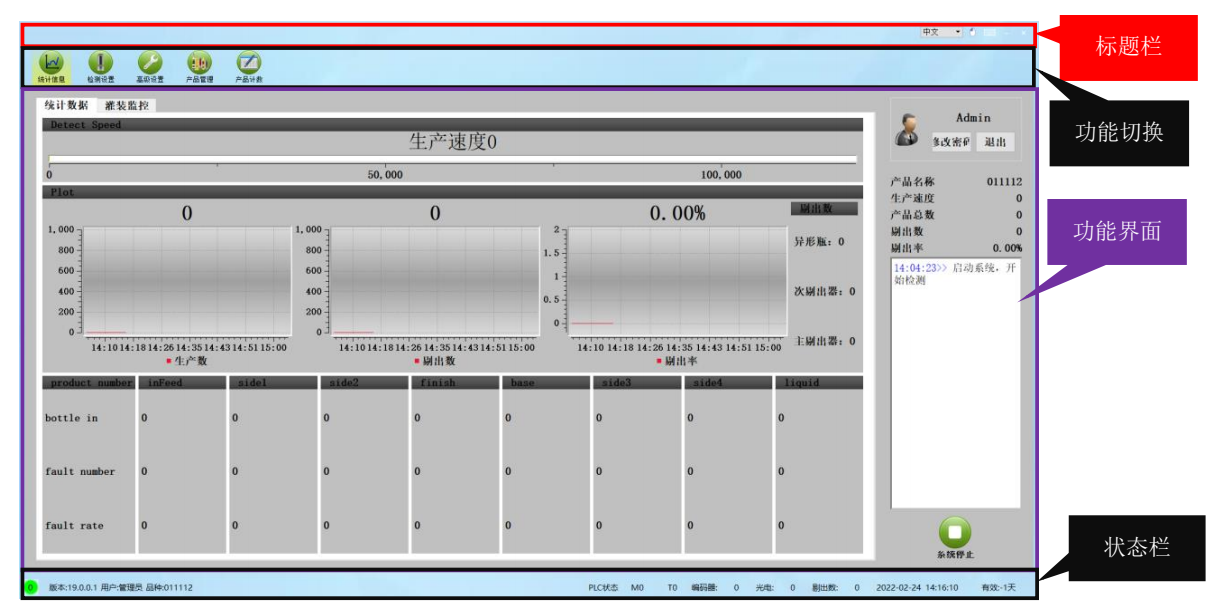
标题栏包括系统名称显示、触摸屏辅助功能按钮(左右键切换 和小键盘)、系统操作按钮按钮(最小化 和关闭 )。
点击【左右键切换】按钮,可实现鼠标单击左右键切换功能,注:触摸屏中长按相当于右击。
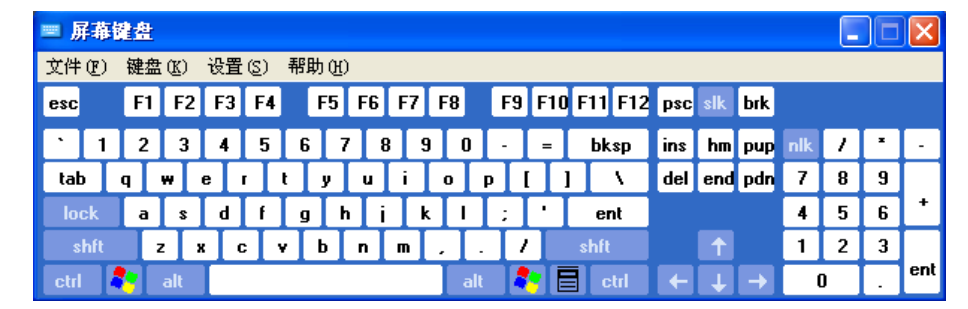
点击【小键盘】按钮,弹出系统键盘,辅助完成必要的键盘操作功能。如下图:
点击【最小化】按钮,检测系统界面将缩放到任务栏,点击任务栏图标后恢复。
点击【关闭】按钮,检测系统将关闭。
功能切换
功能切换通过点击该栏按钮完成不同功能模块之间的切换,共分为统计信息、检测设置 、高级设置 、产品管理 、产品计数 五部分,其中
【高级设置】模块仅管理员权限可用。
功能界面
功能界面用于显示当前选定功能的界面,跟随【功能切换】栏功能按钮的选择切换至对应界面。下面分别就不同功能模块介绍功能界面。
功能界面模块包括设备布局、用户管理、产品信息、系统日志和系统控制等信息。如下图:
统计信息模块包括生产速度、生产统计、用户管理、产品信息、系统日志和系统控制等信息。如下图:
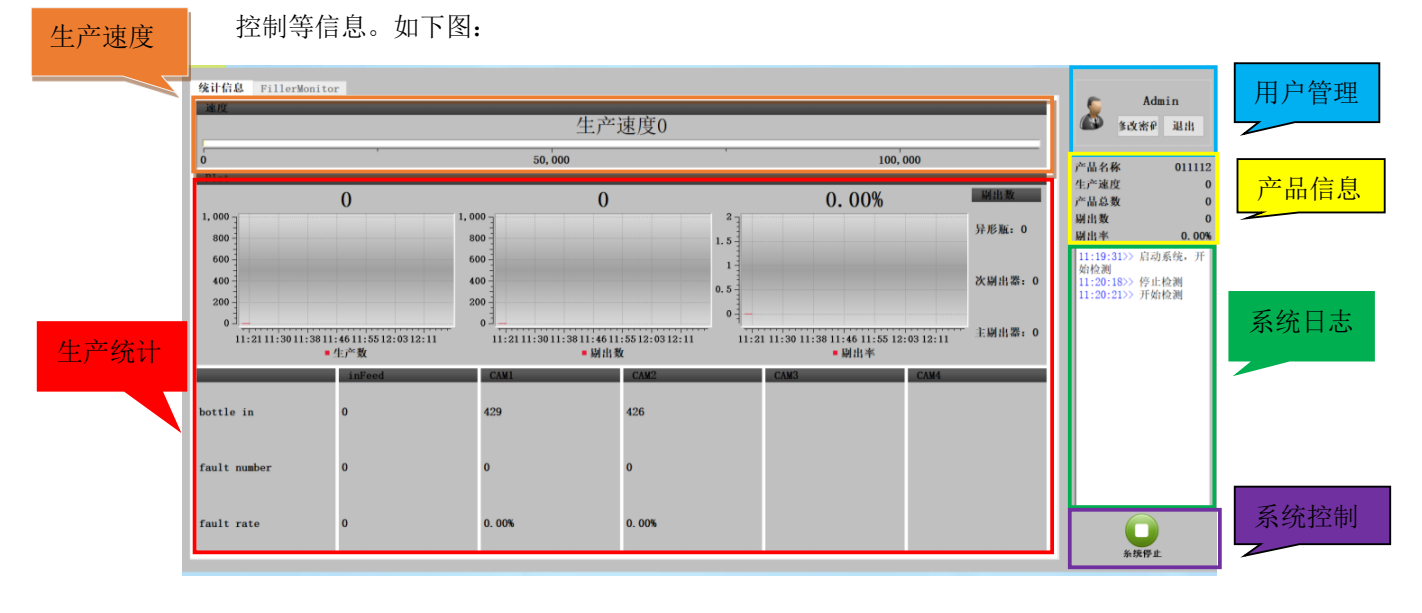
【用户管理】用于完成用户登录和修该密码的功能。系统启动时未登录,默认界面如下,
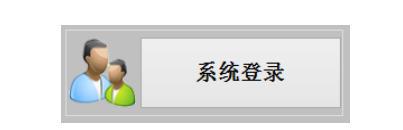
点击【系统登录】按钮,切换至用户登录界面,如下,
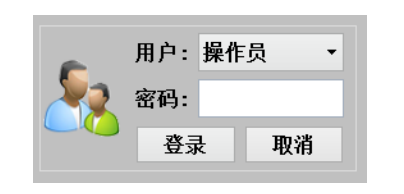
若点击【取消】,则返回到默认界面;登录时,需先选择用户权限,然后输入密码,点击【登录】按钮,若密码不正确,系统会弹出相应提示;若密码正确,则登录成功进入如下界面(注:管理员密码也可用于操作员权限登录)
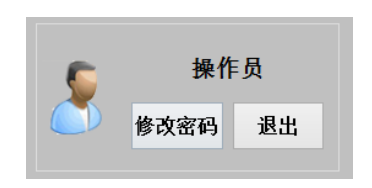
若点击【退出】,则返回到默认界面;点击【修改密码】按钮,进入修改密码界面,界面如下,
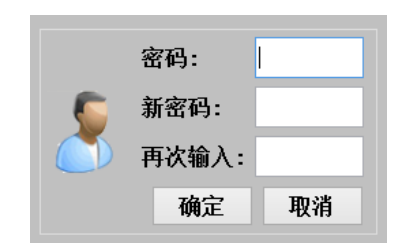
用户可在此界面修改当前权限的密码,若点击【取消】,则返回登录成功界面;修改密码时,需先输入当前密码,然后输入两次新密码,点击【确定】,系统会根据用户输入,给出相应提示信息。密码修改成功后,会弹出如下提示框,
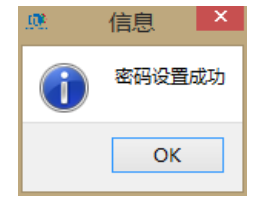
点击【OK】,界面返回登录成功界面。【产品信息】用于实时显示当前产品名称、产品速度、生产总数、废品数和废品
率等信息。【系统日志】用于实时显示用户及系统内部的操作和报警信息等。
【系统控制】用于控制整个检测系统的起停,系统默认开始状态,按钮如图,点击【系统停止】按钮后,系统将停止工作(包括采图、检测、踢废),按钮变为【系统开始】,如图 ,点击【系统开始】按钮,系统开始工作,按钮变
为【系统停止】 。系统状态报警灯用于实时显示监控系统当前运行状态,便于用户及时发现设备故障。若设备已安装并连接系统状态报警灯,则在打开系统之前,报警灯亮红灯;若系统处于开始状态,则报警灯亮绿灯;若系统处于停止状态,则报警灯亮红灯。
◼ 高级设置
高级设置主要用于设置踢废参数、采集延时、光电距离以及报警功能。界面如下
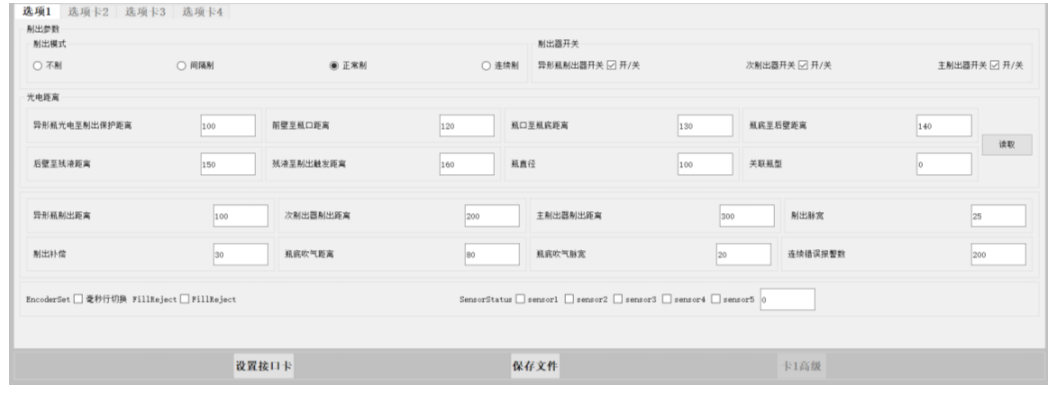
【踢废模式】用于测试踢废或关闭踢废功能。正常踢,正常剔除缺陷产品,系统默认使用该模式;不踢,无论产品好坏均不进行剔除,一般在调试参数时使用该项;连续踢,无论产品好坏全部剔除,用于测试剔除功能;间隔踢,无论产品好坏都隔一个踢一个,同样用于测试踢废功能。
【踢废参数】,其中【主踢出器踢出距离】用于设置踢废光电到剔除器的距离,需根据现场安装位置进行设定,若剔除位置不准确时需调节该参数,剔除提前(产品还未到剔除器位置,剔除器已经剔除)时,调大该参数;剔除延后(产品过了剔除器位置,剔除器才剔除)时,减小该参数。【踢废脉宽】用于设置剔除保持时间,一般设定为 30,若出现废品未能剔除,可适当调大该参数;若剔除时挡到下一个产品,则适当调小该参数;若设置后剔除仍不正常,请检查剔除器的安装位置靠后或剔除器松动。参数调节完成后,点击【设置接口卡】按钮,参数开始生效,点击【保存文
件】按钮时,写入配置文件,【卡 1 高级】用于查看信号控制卡的高级参数。注:若只点击【设置接口卡】而未【保存文件】则仅当前有效,系统下次启动时,又恢复到设置前的参数。
◼ 产品管理
产品管理用于新建、备份、删除品种等操作,产品列表中红色品种为当前使用品种,界面如下。该界面中操作员仅能载入品种,无法进行新建、删除等其它操作。
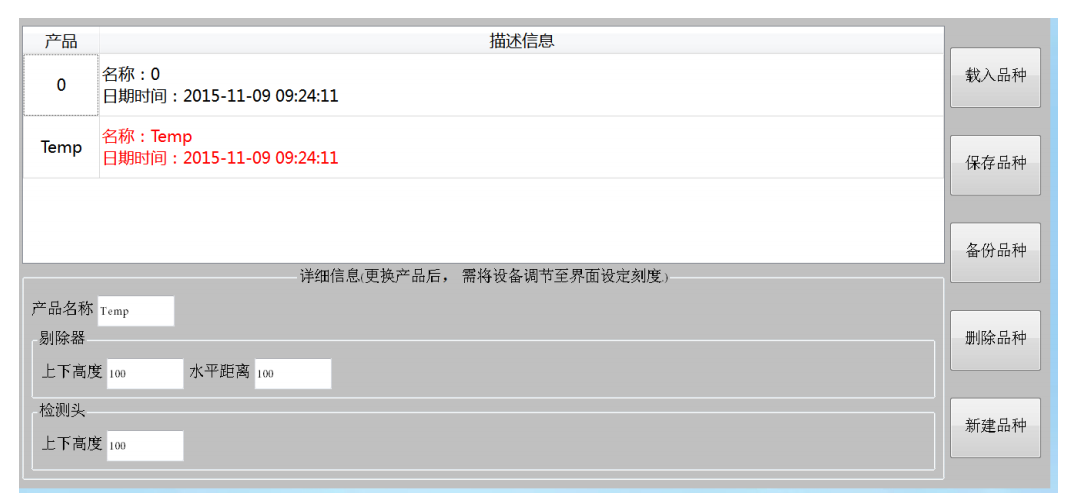
点击左侧产品列表中的产品,在下面的详细信息中,可看到该产品的剔除器位置信息和检测头高度信息。
新建品种操作步骤(以品种名称『test』为例进行说明):
a、 在产品名称中输入新建品种名称 test,点击【新建品种】按钮,产品列表中多出该项产品;
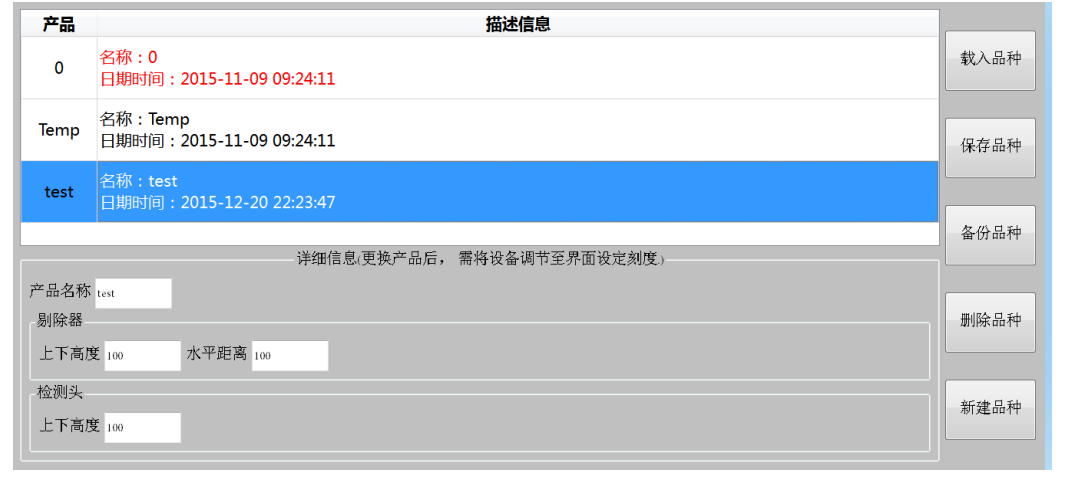
b、 从产品列表中选择新品种,点击【载入品种】,弹出载入品种提示框;
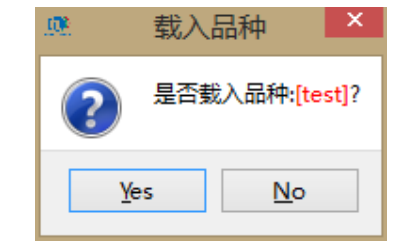
c、 点击【Yes】按钮确定载入,该品种信息变为红色,说明载入成功(如下图),若点击【No】,则取消本次品种更换。
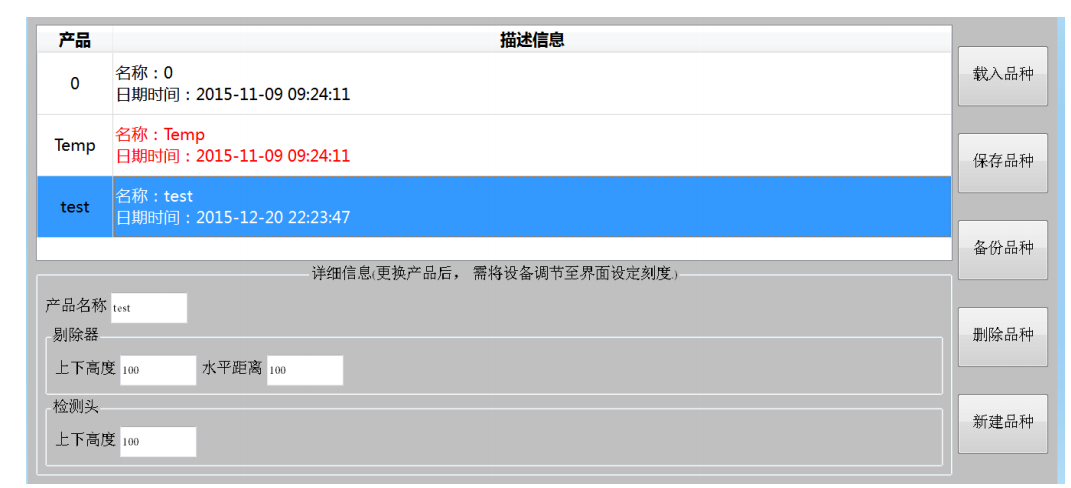
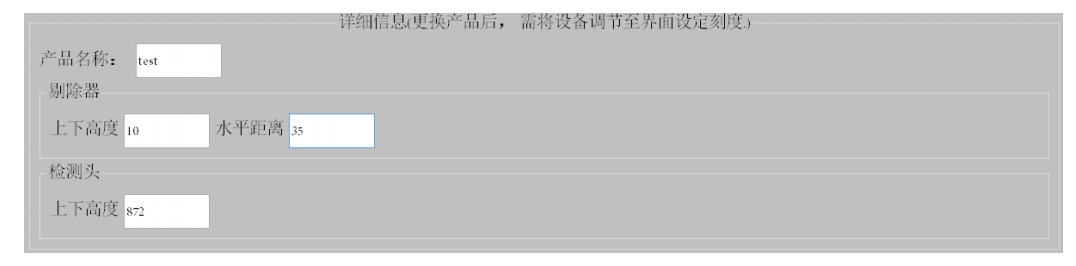
d、 按 4.2 中的机械调整方式,调节检测头高度和剔除器位置,记录下读数,写该产品的详细信息中,点击【保存品种】按钮,位置参数就被保
存到该品种中。
e、 按 4.3-检测设置-相机信息-参数设置所述调节相机采集延时和曝光。
f、 采集图像,按 4.3-检测设置-相机信息-参数设置所述调节图像检测参数。
g、 参照 4.3-高级设置调节踢废参数。
h、 用测试罐测试,合格就可以正常生产了。
【备份品种】用于产品参数备份。【删除品种】用于删除不用的品种。
◼ 产品计数
产品计数用于统计查看产品计数信息和报警信息。
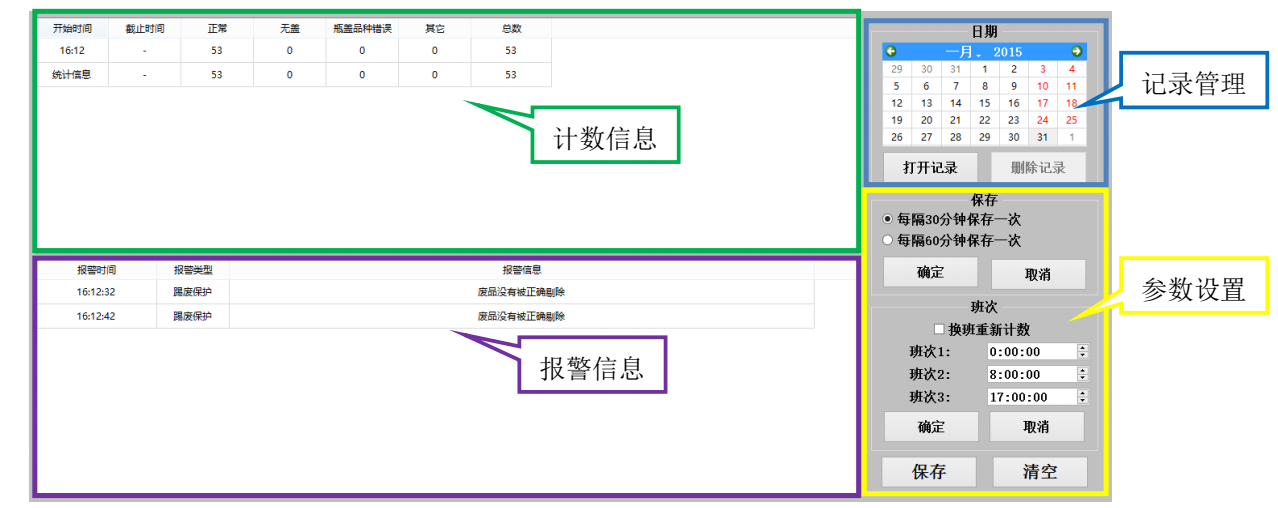
计数信息:实时显示统计的检测总数、正常个数和各类缺陷个数。
记录管理
参数设置
报警信息
计数信息报警信息:实时显示报警记录。
记录管理:用于查看和删除记录,首先选择日期,点击【打开记录】,即可查看该天的
计数信息和报警信息,通过 4.3.2 功能切换栏切换到其它界面,再次回来后记录又变为当天
实时统计的记录;点击【删除记录】则将该天记录删除。其中【删除记录】仅管理员权限
可用。
参数设置:用于设置保存记录的间隔、班次和换班时清 0 重新统计,设置完成后点击
【保存】按钮生效,【清空】按钮用于计数清 0,重新统计。
状态栏
状态栏主要用于显示系统信息、用户权限、生产品种、信号计数、当前时间。

用户和品种:随用户登录和切换品种实时更新。
编码器:计数变化说明编码器正常工作。在系统开始且输送带在转动的前提下,若编
码器计数不变,说明编码器连接脱落或编码器故障。
光电:前光电计数,有产品通过前光电时,计数加 1,若计算不变或增加大于 1,需
检测光电指示灯是否正确,或调节光电灵敏度。
踢出数:表示信号控制卡踢废计数。
 地址:广州市花都区秀全街大布路9号鼎胜智谷2栋6楼
 手机:刘总:15915815673 杨工:18825069501
 电话:400-6866-858
 微信:刘总:15915815673 杨工:18825069501